Tampilkan postingan dengan label Tutorial Wordpress. Tampilkan semua postingan

Selasa, 21 Juli 2020

Tutorial Belajar WordPress Part 5: Memindahkan File Instalasi WordPress ke htdocs XAMPP

Agar dapat diakses secara lokal, file wordpress yang telah kita download sebelumnya harus dipindahkan kedalam folder khusus XAMPP: htdocs. Dalam tutorial belajar wordpress kali ini, kita akan membahasnya langkah-langkahnya.


WordPress adalah kumpulan file PHP


WordPress sebenarnya hanyalah kumpulan halaman-halaman PHP yang disatukan kedalam sebuah folder. Jika anda mengikuti tutorial belajar wordpress di duniaikom ini dari awal, pada tutorial Cara Mendownload Aplikasi WordPress kita telah mendownload file wordpress dalam bentuk zip. Dalam contoh ini, file yang saya gunakan adalah wordpress-4.1.zip.


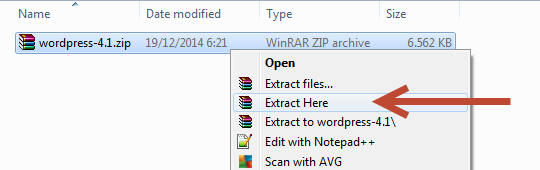
Silahkan buka file zip ini menggunakan aplikasi kompresi file seperti Winzip, Winrar, maupun Windows Explorer.


Cara Menginstall WordPress - Extract File WordPress


Di dalam file ini, kita akan mendapati sebuah folder dengan nama wordpress. Folder inilah yang berisi seluruh file-file PHP yang membentuk wordpress. Di dalam folder wordpress terdapat lebih dari 1100-an file PHP dan berbagai folder internal yang membentuk wordpress. Mengenai fungsi-fungsi folder ini akan kita bahas dalam tutorial lainnya.


Memindahkan wordpress kedalam XAMPP


File-file wordpress tersebut harus dipindahkan ke dalam folder XAMPP agar bisa diakses. Folder XAMPP yang dimaksud adalah folder khusus yang bernama: htdocs. Folder ini berada di dalam folder induk XAMPP. Jika anda mengikuti tutorial cara menginstall XAMPP sebelumnya, folder htdocs akan berada di D:\xampp_5.6.3\htdocs.


Folder htdocs adalah folder khusus di dalam XAMPP untuk menampung seluruh file HTML, CSS, JavaScript, dan juga PHP agar bisa diakses melalui web browser.


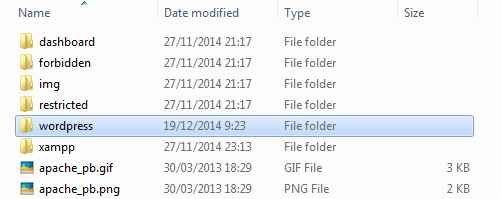
Pidahkan folder wordpress kita sebelumnya ke dalam folder htdocs ini. Pastikan yang dipindah adalah folder wordpress, bukan file wordpress-4.1.zip.


Cara Menginstall WordPress - Pindahkan folder wordpress ke htdocs XAMPP


Setelah seluruh isi folder wordpress dipindah ke htdocs, kita bisa memulai proses instalasi wordpress pada tutorial belajar wordpress selanjutnya: Cara Menginstall WordPress Offline dengan XAMPP.


Sumber wk.com

Tutorial Belajar WordPress Part 6: Cara Menginstall WordPress Offline dengan XAMPP

Dalam 5 tutorial belajar wordpress sebelumnya, kita telah mempersiapkan seluruh file dan aplikasi yang dibutuhkan untuk menginstall wordpress secara offline. Dalam tutorial kali ini kita akan membahas menu wizard atau panduan setingan wordpress agar dapat digunakan.


Mengakses localhost/wordpress


Setelah file wordpress dipindahkan ke folder htdocs, inilah saatnya kita mulai proses instalasi wordpress. Silahkan jalankan XAMPP seperti dalam tutorial-tutorial sebelumnya, lalu buka alamat localhost/wordpress. Halaman awal proses instalasi wordpress akan tampil di web browser.


Alamat localhost/wordpress ini sesuai dengan nama folder wordpress pada folder htdocs XAMPP. Dalam tutorial sebelumnya, kita men-copy folder wordpress ke dalam htdocs. Anda bebas jika ingin mengubah nama folder ini menjadi nama lain, misalkan: situsku. Maka untuk mengaksesnya di web browser kita menuliskan: localhost/situsku.


Dalam tutorial di duniailkom ini, saya tetap menggunakan nama folder standar: wordpress.


Menginput Settingan Database WordPress


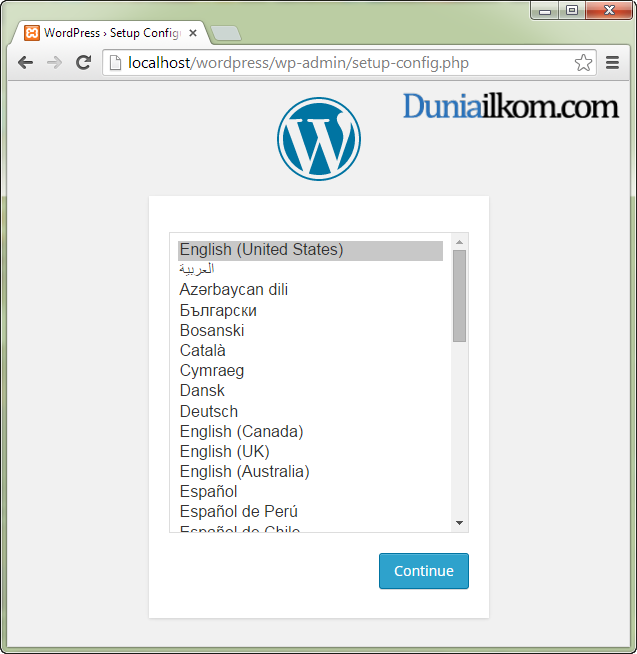
Saat mengakses localhost/wordpress, akan tampil halaman awal proses instalasi wordpress:


Cara Menginstall WordPress - Halaman awal proses instalasi


Pada halaman pertama ini, kita bisa memilih bahasa instalasi yang digunakan. Walaupun di dalam list terdapat Bahasa Indonesia, saya akan memilih English (United States). Karena dengan menggunakan menu bahasa inggris, semua pilihan dan pengaturan menjadi universal dan akan terasa familiar jika anda sering menggunakan aplikasi komputer lainnya (Saya tidak bermaksud mengabaikan bahasa indonesia, tetapi karena tutorial dan manual asli wordpress masih menggunakan bahasa inggris, kita ‘terpaksa’ harus familiar dengan menu bahasa inggris).


Silahkan klik Continue untuk melanjutkan.


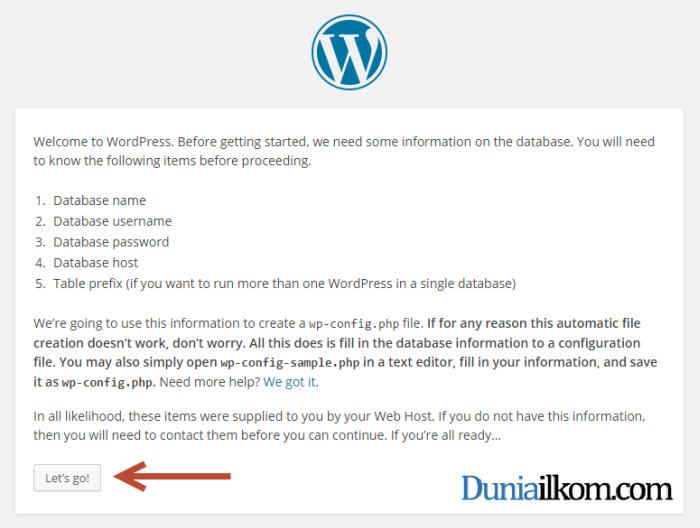
Cara Menginstall WordPress - Halaman awal setting instalasi


Dalam halaman ini, wordpress memberitahu kita untuk menyiapkan 5 daftar informasi terkait database, yakni: nama database, username database, password database, database host, dan table prefix. Kita telah membuat database dalam tutorial sebelumnya, sedangkan untuk nama user, kita bisa menggunakan user root yang telah tersedia di dalam MySQL. Klik Let’s go untuk melanjutkan.


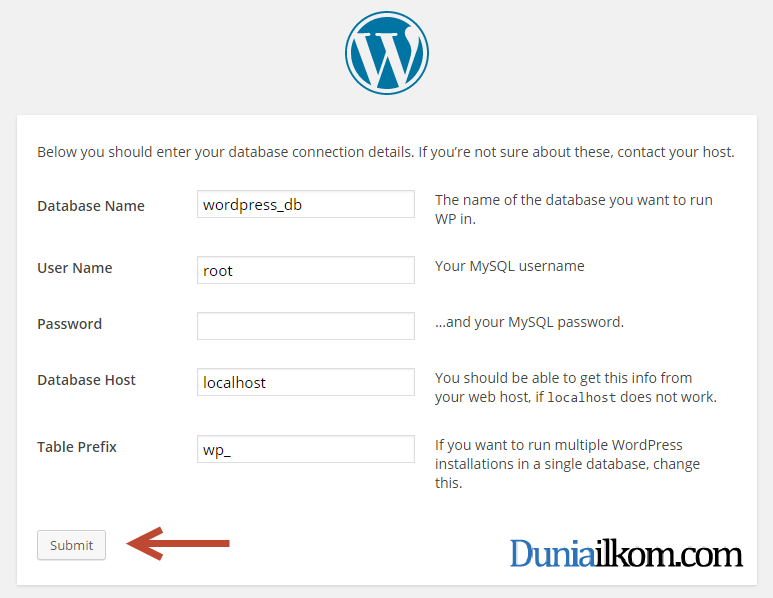
Cara Menginstall WordPress - Halaman Input setting instalasi


Pada halaman ini, kita diminta untuk mengisi 5 informasi mengenai database. Berikut adalah isian yang harus dibuat:


Database Name: wordpress_db. Isian ini harus disesuaikan dengan nama database. Dalam tutorial Cara Membuat Database MySQL dengan Phpmyadmin kita telah membuat 1 buah database MySQL. Jika anda menggunakan nama lain, silahkan menginputnya disini.


User Name:root. Username disini adalah username dari server MySQL. Ketika menginstall XAMPP, secara otomatis akan dibuatkan 1 user MySQL: root. User root sebenarnya adalah ‘user sakti’ di dalam MySQL. User ini bisa melakukan hak akses apa saja. Menggunakan user root sebagai user wordpress biasanya dianggap ‘tidak aman’ karena jika seseorang mengetahui password root, ia bisa menghapus seluruh database yang ada (termasuk database lain diluar wordpress_db). Akan tetapi karena kita hanya menginstallnya di komputer sendiri, hal ini tidak menjadi masalah.


Password: ’’ (kosongkan). Password yang diminta disini adalah password dari user MySQL yang akan digunakan untuk mengakses database. Pada saat instalasi XAMPP, user ‘root’ otomatis dibuat tanpa password, sehingga kita tinggal mengosongkan kolom ini.


Database Host: localhost. Database host adalah lokasi dimana MySQL Server berada. Karena kita menjalankan web server apache dan MySQL di dalam komputer yang sama, maka isiannya adalah localhost.


Table Prefix: wp_. Table prefix adalah beberapa karakter unik yang akan ditambahkan pada setiap tabel dalam database MySQL. Table prefix akan berguna jika kita ingin menginstall 2 atau lebih wordpress tetapi tetap ingin menggunakan 1 database saja. Hal ini biasanya diperlukan jika web hosting membatasi hanya boleh membuat 1 database. Untuk situasi ini kita bisa membuat table prefix: wp1_ untuk instalan wordpress pertama, wp2_ untuk instalan wordpress kedua, dst. Karena kita hanya menginstall wordpress di komputer sendiri, silahkan gunakan setingan default, dan jika anda ingin menginstall wordpress lain, kita tinggal membuat database baru.


Setelah form selesai diisi, klik tombol Submit.


Cara Menginstall WordPress - Settingan database selesai


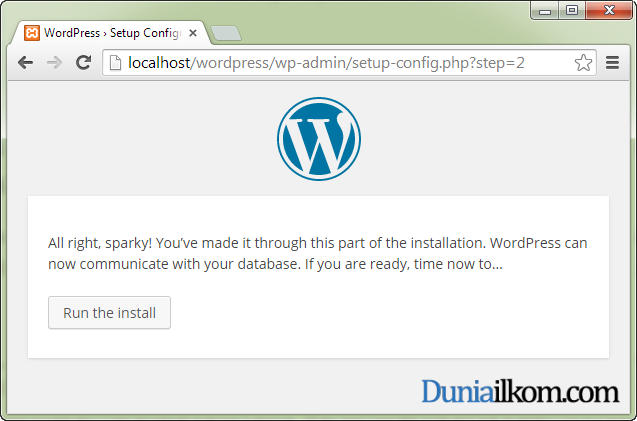
Jika tidak ada masalah terkait database, akan tampil jendela baru untuk konfirmasi bahwa wordpress berhasil mengakses database berdasarkan inputan kita sebelumnya. Klik tombol Run the install untuk memulai proses pembuatan tabel wordpress.


Menginput Settingan Situs WordPress


Setelah wordpress selesai membuat tabel di dalam database MySQL, Langkah selanjutnya adalah menginput setingan terkait situs wordpress.


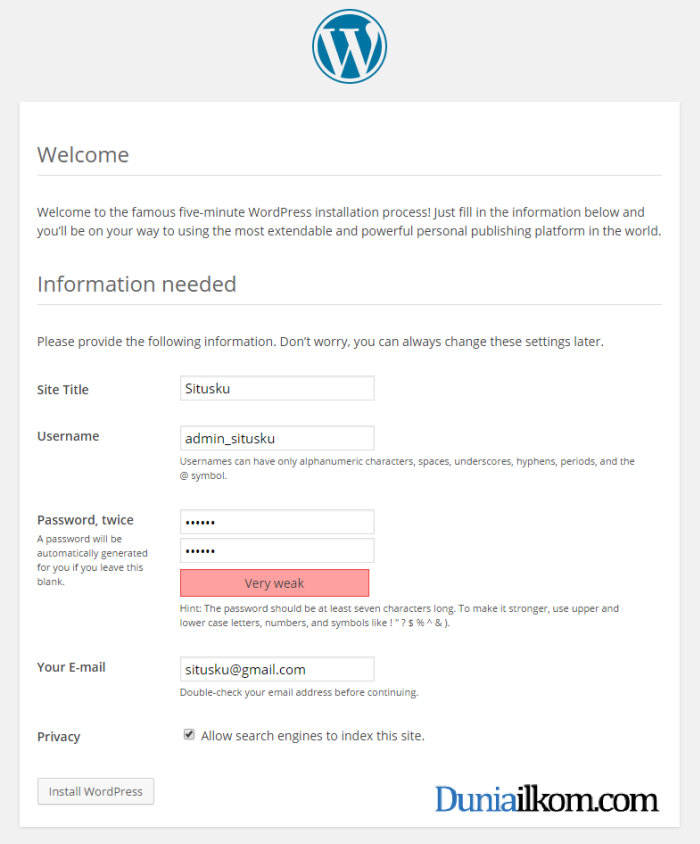
Cara Menginstall WordPress - Halaman input informasi website


Form ini berisi setingan awal untuk situs wordpress. Berikut adalah penjelasannya:


Site Title: Situsku. Site Title ini akan menjadi judul dari situs wordpress yang akan kita buat. Sebagai contoh, untuk situs duniailkom saya membuat Site Title: Duniailkom. Anda bebas ingin membuat nama apapun dan nanti kita juga bisa mengubahnya lagi. Untuk tutorial kali ini saya menggunakan Situsku sebagai Site Title.


Username: admin_situsku. Username disini adalah username dari administrator website wordpress. Administrator memiliki hak akses paling tinggi di dalam wordpress. Untuk situs ‘live’ usahakan menggunakan username yang susah ditebak, termasuk menggunakan kombinasi angka, karakter, dll. Karena kita hanya menggunakannya di dalam situs offline, saya akan membuat Username: admin_situsku.


Password, twice: qwerty. Kolom isian password disini adalah untuk username administrator diatasnya. Sekali lagi, jika wordpress anda gunakan dalam situs ‘live’, buatlah password yang susah ditebak. Kali ini untuk mempermudah penulisan tutorial, saya menggunakan password sederhana: qwerty.


Your E-mail: situsku@gmail.com. Kolom email ini berisi isian alamat email yang akan digunakan untuk hal-hal darurat, seperti lupa password admin, pemberitahuan penting, dll. Untuk situs ‘live’, silahkan masukkan alamat email aktif anda. Namun karena kita hanya menginstall wordpress bukan di internet, silahkan masukkan alamat email apapun.


Privacy: Allow search engines to index this site. Pilihan privacy ini sepenuhnya hanya digunakan untuk situs ‘live’. Menghapus pilihan ini akan membuat situs kita tidak tampil di dalam pencarian mesin pencari seperti google. Walaupun umumnya setiap pemilik web ingin situsnya tampil di google, untuk beberapa website khusus yang bersifat pribadi/rahasia, anda boleh menghapus pilihan ini. Dalam tutorial ini saya akan membiarkannya dengan setingan default (di-checklist).


Setelah semua isian form selesai, akhiri dengan men-klik tombol Install WordPress.


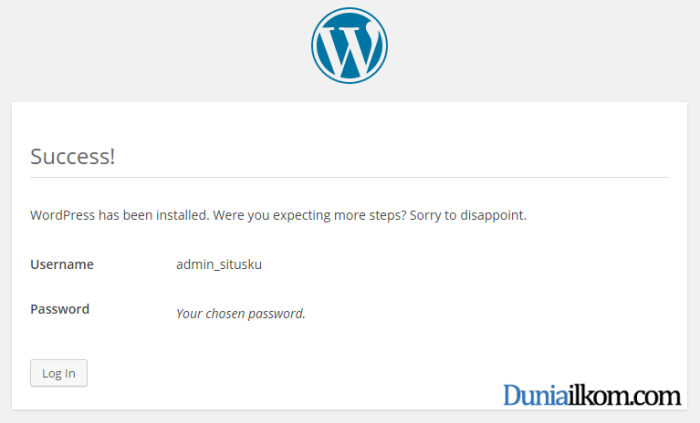
Cara Menginstall WordPress - Proses instalasi wordpress selesai


Apabila seluruh proses tidak ada masalah, akan tampil jendela akhir: Success!


Menguji WordPress Offline


Setelah proses instalasi wordpress secara offline selesai, kita bisa mencobanya dengan melanjutkan jendela sebelumnya. Silahkan klik tombol Log in.


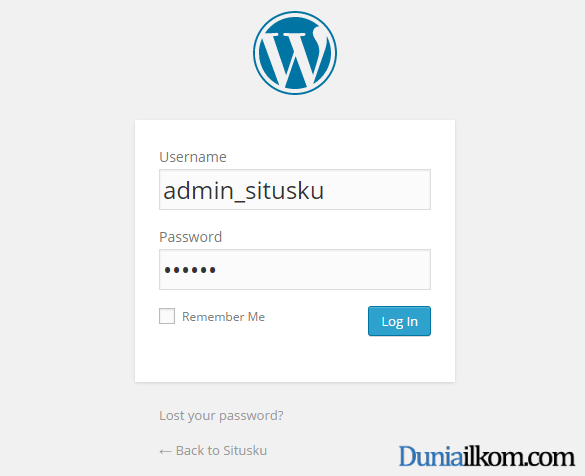
Cara Menginstall WordPress - Cara Login WordPress


Jendela Log in yang tampil adalah jendela log in yang akan kita gunakan secara reguler nantinya. Saya akan membahasnya dalam tutorial selanjutnya. Untuk saat ini silahkan masukkan username dan password administrator yang telah kita input sebelumnya, kemudian klik Log In. Dalam contoh kita username adalah: admin_situsku dan password: qwerty.


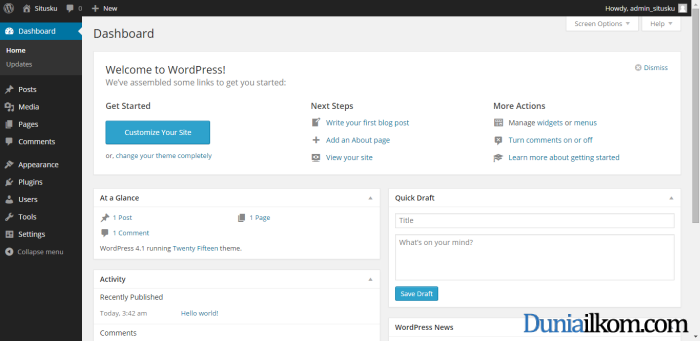
Jika username dan password admin sesuai, akan tampil halaman administrasi wordpress. Selamat! Kita telah berhasil menginstall wordpress secara offline menggunakan XAMPP.


Cara Menginstall WordPress - Halaman awal WordPress


Anda juga bisa mengunjungi alamat: http://localhost/wordpress untuk melihat tampilan website wordpress.


Dalam tutorial belajar wordpress selanjutnya, kita akan membahas tentang cara pengoperasian wordpress dengan lebih detail.


Sumber wk.com
Kamis, 02 Juli 2020

Tutorial Belajar WordPress Part 7: Mengenal Theme Default WordPress (Twenty Fifteen)

Setelah berhasil menginstall wordpress pada komputer lokal secara offline, dalam lanjutan tutorial belajar wordpress kali ini kita akan berkenalan dengan theme default wordpress: Twenty Fifteen.


Cara Mengakses Situs WordPress (offline)


Untuk mengakses situs wordpress yang baru saja kita install secara offline, silahkan ketik alamat berikut pada web browser: http://localhost/wordpress. Pastikan aplikasi XAMPP telah berjalan, dan anda akan mendapati halaman seperti ini:


Pengertian theme wordpress - Theme Twenty Fifteen


Tampilan situs dengan warna mayoritas putih ini adalah theme default dari wordpress 4.1 ke atas. Apa itu theme?


Pengertian WordPress Theme


Theme (atau tema) di dalam wordpress adalah tampilan luar dari website kita. Ini dapat  diibaratkan sebagai ‘skin’ atau ‘kulit’ website. Dalam aplikasi CMS lain, theme ini dikenal juga dengan sebutan template.


Di dalam wordpress (dan juga aplikasi CMS seperti Joomla, Drupal, dll), theme atau template ini sepenuhnya terpisah dengan ‘isi’ website seperti artikel dan komentar. Kita bisa dengan mudah menukar sebuah theme dengan theme lain, dan tetap mempertahankan isi website. Inilah kelebihan menggunakan aplikasi CMS.


Untuk menukar theme wordpress, caranya sangat mudah, biasanya hanya perlu 2 atau 3 kali klik. Theme wordpress banyak yang gratis, namun ada pula yang berbayar. Salah satu tempat mendownload theme gratis bisa ke situs resmi wordpress di http://wordpress.org/themes. Saya akan membahas cara mengganti wordpress theme dalam tutorial terpisah.


Berkenalan dengan Theme Twenty Fifteen


Tampilan awal WordPress ini merupakan theme default bawaan wordpress versi 4.1 keatas. Theme ini bernama: Twenty Fifteen, atau dalam bahasa indonesia bisa berarti Duaribu Limabelas.


Penamaan theme default wordpress merujuk kepada nama tahun. Karena kita menggunakan versi wordpress yang dirilis pada tahun 2015, maka theme bawaannya bernama twenty fifteen. Jika anda membaca tutorial ini pada tahun 2016, hampir dapat dipastikan, theme bawaan wordpress akan bernama Twenty Sixteen, dan akan memiliki tampilan yang berbeda juga.


Dalam wordpress, tampilan setiap theme sangat berfariasi, mempelajari struktur tampilan sebuah theme adalah hal kedua yang perlu dipelajari setelah wordpress itu sendiri. Tidak jarang sebuah theme datang dengan puluhan bahkan ratusan setingan khusus yang kadang cukup rumit (terutama untuk theme premium yang menawarkan berbagai fitur).


Untungnya, theme twenty fifteen bawaan wordpress ini cukup sederhana. Theme ini lebih ditujukan untuk website bertipe blog. Konten utama hanya terdiri dari 2 bagian, yakni sebuah sidebar di sisi kiri, dan isi website di sebelah kanan.


Untuk mengubah tampilan theme ini, misalnya ingin mengganti warna background dari putih menjadi biru, kita harus mengaksesnya dari halaman administrasi wordpress.


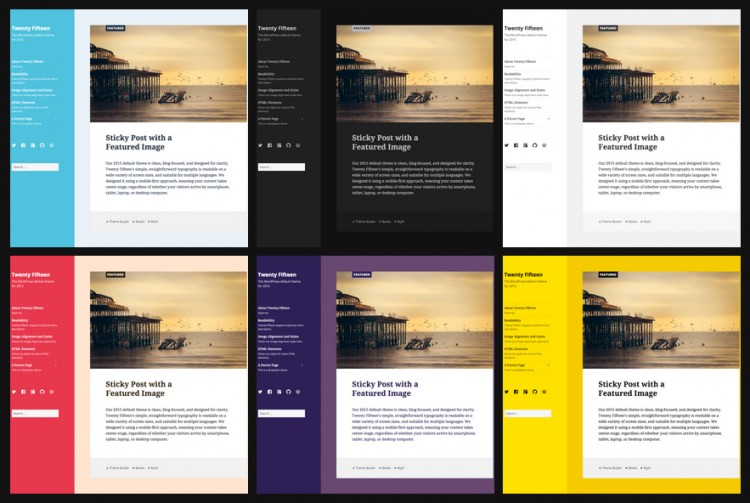
Contoh Tampilan Theme WordPress Twenty Fifteen


Bagian website di sebelah kiri disebut sebagai sidebar. Sidebar berisi konten tambahan seperti menu, link ke artikel, iklan, dll. Di dalam wordpress konten tambahan ini dikenal dengan widget. Setiap theme memiliki jumlah sidebar yang berbeda-beda. Ada yang 1 saja (seperti theme twenty fifteen ini), 2 sidebar (di kiri dan kanan), atau tanpa sidebar sama sekali.


Di bagian tengah ke kanan, terdapat konten utama website. Secara default, ini berisi tampilan artikel (di dalam wordpress di kenal sebagai post) yang disusun berdasarkan kronologis, dimana post terbaru akan muncul di bagian atas.


Theme twenty fifteen ini juga sudah mengikuti perkembangan web design terbaru, seperti design responsive (Responsive Web Design), sehingga tampil sempurna di layar tablet atau smartphone.


Contoh Tampilan Theme WordPress Twenty Fifteen (Responsive)


Semua settingan terkait theme bisa diatur dari halaman admin. Dalam tutorial berikutnya, kita akan membahas cara mengakses halaman admin wordpress.


Sumber wk.com
Rabu, 01 Juli 2020

Tutorial Belajar WordPress Part 8: Cara Login ke Halaman Admin WordPress

Melanjutkan tutorial belajar wordpress, kali ini saya akan membahas cara mengakses (login) ke menu administrasi wordpress. Di dalam halaman admin inilah nantinya kita membuat posting, artikel, mengubah theme, dll. Selain itu akan dibahas cara login, logout dan cara mengupdate wordpress dari aplikasi wordpress itu sendiri.


Halaman awal admin WordPress dikenal juga dengan sebutan Dashboard.


Cara Log-in ke Halaman Administrasi WordPress


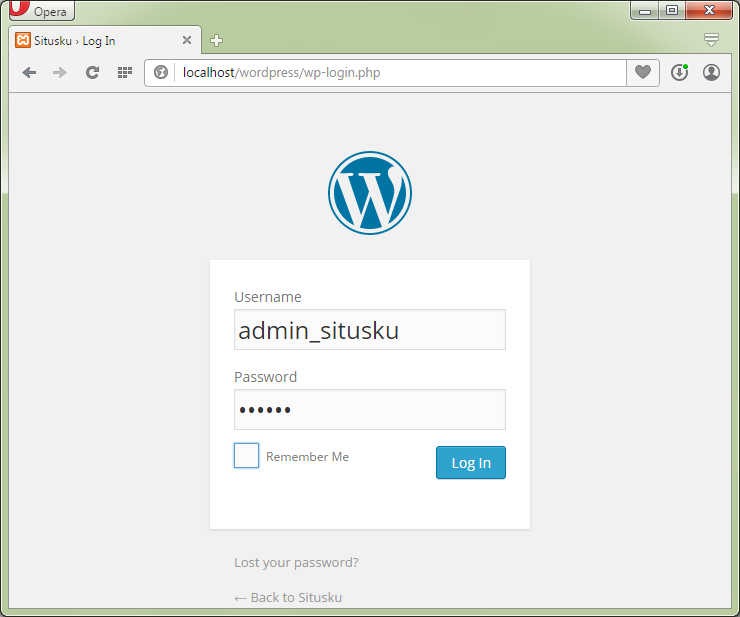
Cara untuk log in ke halaman administrasi wordpress adalah dengan mengunjungi alamat http://localhost/wordpress/wp-login.php, atau ke http://localhost/wordpress/wp-admin. Namun pastikan Web server Apache dan Database Server MySQL telah berjalan.


Halaman login admin wordpress


Pada halaman ini kita akan berhadapan dengan form login. Disini kita harus menginput username dan password yang dibuat sewaktu proses instalasi. Dalam tutorial cara menginstall wordpress offline, saya membuat username: admin_situsku, dan password: qwerty.


Kotak checkbox remember me bisa di pilih agar wordpress menyimpan cookie di web browser, sehingga kita tidak perlu menginput password lagi di lain waktu. Namun pastikan fitur ini dipilih hanya ketika digunakan di komputer pribadi.


Setelah mengisi username dan password, klik tombol Log In untuk masuk ke menu administrasi wordpress.


Link “Lost your password?” bisa digunakan untuk mereset password admin jika anda lupa, tapi fitur ini hanya bisa dipakai untuk wordpress online (menggunakan jasa web hosting).


Mengenal Halaman Administrasi WordPress: Dashboard


Halaman awal yang tampil setelah log-in adalah halaman Dashboard. Halaman dashboard berisi rangkuman ‘apa yang sedang terjadi’ di dalam wordpress.


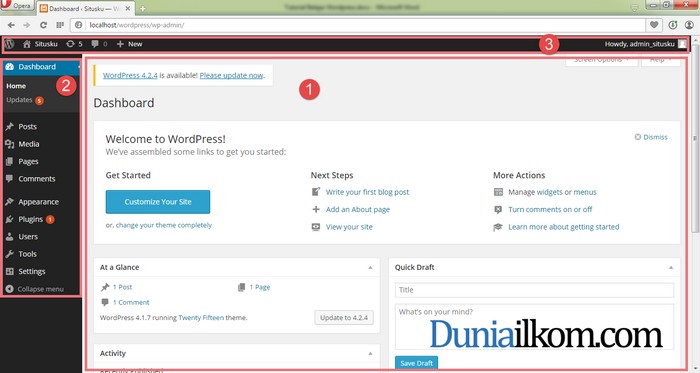
Tampilan Halaman Dashboard WordPress


Bagian (1) merupakan jendela utama. Disini berisi ringkasan informasi seperti post apa saja yang belum selesai, siapa saja yang memberikan komentar, atau berbagai informasi lain. Beberapa plugin juga akan menampakkan diri di bagian ini.


Dibagian kiri (2) terdapat menu untuk mengakses halaman lain dari admin, seperti untuk membuat post, page, konfigurasi, mengubah theme, dll. Saya akan membahas fungsi menu-menu ini sepanjang tutorial wordpress di duniailkom ini.


Di bagian atas (3) Adalah admin menu-bar. Disini terdapat beberapa tombol shortcut, dan di sisi kanan atas terdapat tombol logout.


Halaman dashboard dan semua menu administrasi ini dikenal juga sebagai Back End Page, atau ‘halaman belakang’. Maksudnya, semua yang kita lihat di bagian ini hanya bisa diakses oleh administrator atau user tertentu saja. Bagian situs yang akan dilihat oleh pengunjung (menggunakan theme twenty fifteen) di sebut dengan Front End Page, atau halaman depan.


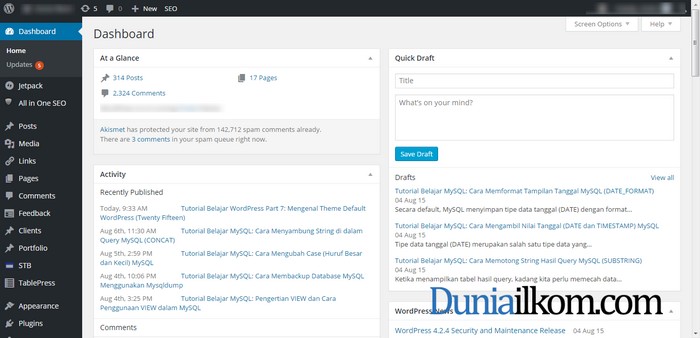
Tampilan dashboard saat ini masih sepi karena saya memang belum membuat posting apapun. Tapi seiiring kita membuat artikel, dan menginstall berbagai plugin, tampilan Dashboard akan terlihat ‘ramai’. Sebagai contoh, berikut adalah tampilan admin dari situs duniailkom:


Tampilan Halaman Dashboard WordPress Duniailkom


Cara Update WordPress


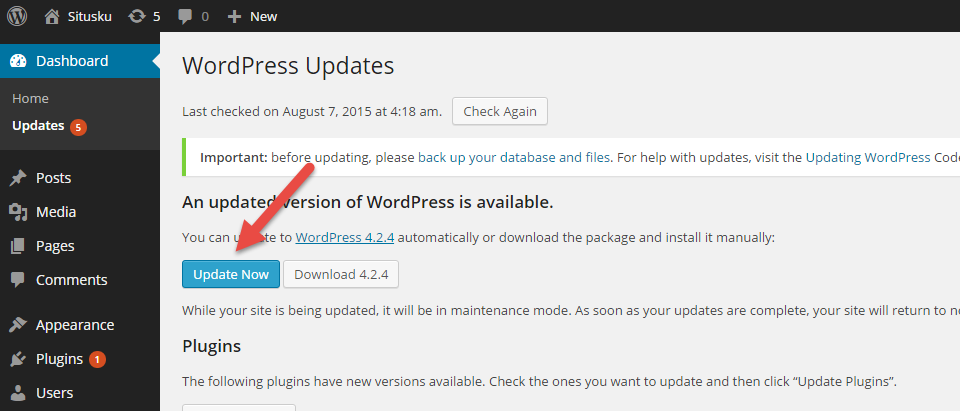
Secara berkala, wordpress melakukan update kode program. Entah itu untuk menambah fitur baru atau menutup celah keamanan. Setiap kali kita login ke menu admin, secara otomatis wordpress akan mengecek apakah terdapat update atau tidak. Jika belum update, kita akan melihat link informasi untuk segera melakukan update.


Informasi untuk melakukan update wordpress


Cara update wordpress dari menu admin ini cukup sederhana: klik link “Please update now”, lalu kita akan dibawa ke halaman WordPress Update. Kali ini klik tombol “Update Now” dan kita tinggal menunggu sebentar.


Link untuk update wordpress


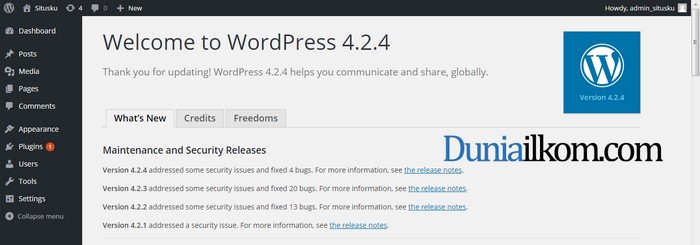
Apabila telah selesai, halaman welcome akan tampil dan wordpress berhasil diupdate ke versi terbaru.


Wordpress berhasil di update


Jika koneksi internet yang anda gunakan agak lambat, mungkin akan muncul pesan: Fatal error: Maximum execution time of 30 seconds exceeded in D:\xampp_5.6.3\htdocs\wordpress\wp-includes\class-http.php on line 1589


Untuk mengatasi masalah ini silahkan ke: Tutorial PHP: Mengatasi Fatal error: Maximum execution time of 30 seconds exceeded di XAMPP.


Cara Log-out dari Dashboard Wordpress


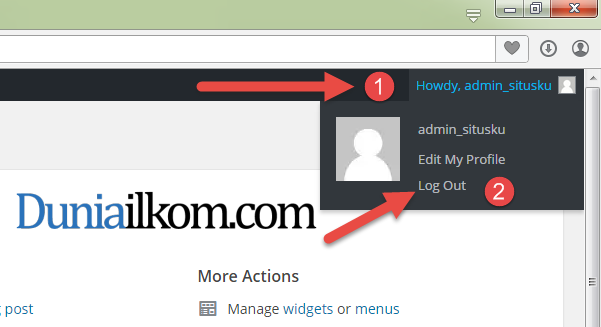
Untuk keluar dari halaman administrasi wordpress. Arahkan kursor mouse pada kanan atas halaman, ke bagian nama user: situs_admin. Sesaat akan muncul menu baru, lalu klik Log Out.


Cara Logout dari WordPress Admin


Pada tutorial belajar WordPress kali ini kita telah membahas sekilas tentang tampilan halaman admin wordpress serta cara login dan logut dari dashboard Worpdress. Pada tutorial berikutnya kita akan mempelajari lebih jauh tentang konfigurasi admin wordpress.


Sumber wk.com
Rabu, 01 April 2020

Tutorial Belajar WordPress Part 1: Pengertian WordPress dan CMS

WordPress adalah salah satu media paling populer untuk membuat website, apakah itu berupa blog pribadi, situs perusahaan (company profile), situs edukasi, bahkan situs penjualan (e-commerce/online shop). Tetapi, apa sebenarnya WordPress ini? kita akan membahas tentang Pengertian WordPress serta keunggulan WordPress dibandingkan CMS lain.


WordPress sebagai CMS


WordPress pertama kali hadir di tahun 2003 sebagai pengembangan dari aplikasi blog b2/cafelog oleh Matt Mullenweg dan Mike Little. Pada awalnya WordPress berfokus pada media blog pribadi, dimana konten web diurutkan berdasarkan kronologis. Namun dalam perkembangannya, WordPress berubah dari sekedar blogging platform (hanya untuk membuat blog), menjadi aplikasi CMS yang bisa digunakan untuk membuat website di luar blog, seperti online shop, corporate website, situs edukasi, dll.


Saat ini WordPress termasuk ke dalam kelompok aplikasi yang disebut dengan Content Management System (CMS). CMS adalah suatu sistem untuk men-publish, mengedit, memodifikasi, menghapus, dan mengorganisasi konten secara terpusat (wikipedia). Dalam hal ini, konten yang dimaksud adalah artikel yang akan menjadi isi dari website.


Sebenarnya kita bisa membuat website tanpa harus menggunakan CMS. Tutorial HTML dan CSS dasar yang ada di duniailkom ini sudah mencukupi untuk membuat website sederhana. Namun kebanyakan orang tidak memiliki waktu untuk mempelajari kode pemrograman web tersebut. Belum lagi dengan kompleksitas yang diperlukan untuk mengorganisasi ratusan artikel yang nantinya ada di dalam website.


Dikarenakan hal ini, beberapa programmer web mulai membuat aplikasi siap pakai yang ditujukan agar siapapun bisa membuat website tanpa harus mengerti kode-kode program. Kita hanya tinggal men-klik menu-menu tertentu, dan sebuah website dengan tampilan modern siap di publish ke internet.


Selain WordPress, masih banyak CMS-CMS lain yang bisa digunakan untuk membuat website. Ada yang berbayar, namun banyak juga yang gratis seperti Joomla dan Drupal. CMS juga dikategorikan menurut keperluannya. Jika anda ingin membuat forum, bisa menggunakan vBulletin. Untuk membuat online shop bisa menggunakan Magento, Prestashop, atau Opencart. List lengkapnya bisa anda lihat di http://en.wikipedia.org/wiki/List_of_content_management_systems.


Mengapa harus WordPress?


Dari sekian banyak CMS, kenapa harus menggunakan WordPress? Jawaban paling mudah adalah: wordpress merupakan CMS paling populer dan paling banyak digunakan saat ini.


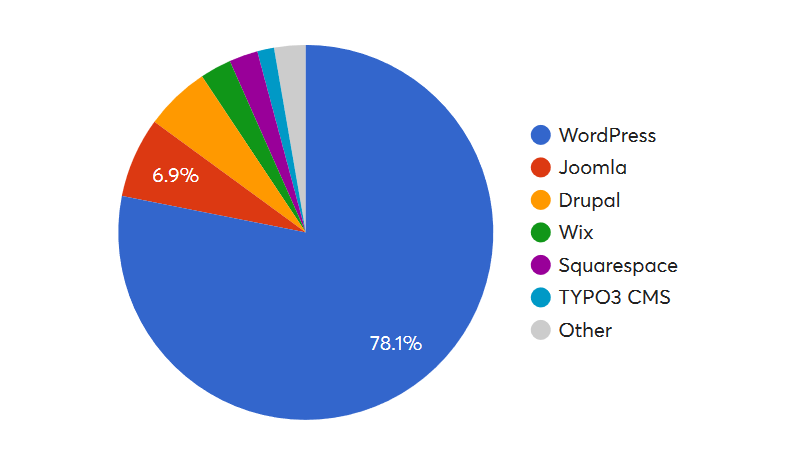
Menurut situs https://wappalyzer.com yang diakses pada Februari 2019, dari sekian banyak website yang menggunakan CMS, 78%-nya menggunakan WordPress. Market share lengkapnya bisa anda lihat dari grafik dibawah ini:


WordPress market share 2019

WordPress market share dibandingkan CMS lain (sumber: wappalyzer.com)


Bahkan hasil riset dari http://w3techs.com memperlihatkan sekitar 30% dari seluruh website yang ada dibuat menggunakan WordPress. Artinya, hampir 1 dari 3 website yang baru saja anda kunjungi, dibangun menggunakan WordPress.


WordPress sudah hadir sejak tahun 2003 dan telah memasuki versi ke-5 sehingga sudah relatif lebih ‘matang’ dari segi pengalaman. Selain aplikasi yang powerful, tersedia juga ribuan plugin yang bisa dipakai untuk menambah fitur-fitur baru ke dalam WordPress. Banyak programmer web telah mengenal WordPress, sehingga jika kita ingin bertanya tentang sesuatu relatif mudah di cari penyelesaiannya.


Salah satu contoh situs yang menggunakan wordpress adalah situs Duniailkom ini. Saya menggunakan WordPress karena kemudahannya yang memang sangat cocok untuk membuat web berbasis blog / web berita.


Bagaimana cara WordPress bekerja?


WordPress pada dasarnya terdiri dari ribuan kode program PHP. Ketika pengunjung mengakses web kita, kode program inilah yang akan memproses pengambilan data dari database untuk kemudian menghasilkan kode HTML. Kode HTML inilah yang kita lihat di web browser.


Selain menggunakan PHP, wordpress juga menggunakan MySQL sebagai database yang digunakan untuk menyimpan seluruh artikel, komentar, dan data-data lainnya. Oleh karena itu, untuk dapat menggunakan wordpress di dalam komputer lokal, kita akan memakai aplikasi XAMPP (tutorialnya akan kita bahas dalam sesi berikutnya).


Jadi, bagaimana cara untuk membuat web ‘live’ di internet?


Walaupun kita akan mencoba menggunakan wordpress di komputer lokal (inilah yang akan kita pelajari nantinya), namun wordpress hanya akan berguna pada situs live yang bisa diakses di internet. Jadi, bagaimana caranya?


Tersedia dua pilihan untuk hal ini. Pertama adalah mendaftar di situs www.wordpress.com, dan anda akan memiliki situs dengan wordpress pada alamat: nama_anda.wordpress.com. Situs wordpress ini gratis namun dengan beberapa batasan. Salah satunya kita tidak bisa menggunakan theme sendiri (hanya bisa menggunakan theme yang disediakan).


Cara kedua adalah membuat website pribadi dengan menyewa domain dan web hosting. Melalui cara ini kita bisa mengakses seluruh fitur dari wordpress, namun ini tidak gratis. Untuk mendapatkan nama situs seperti www.duniailkom.com, anda harus menyewa melalui situs penyedia domain. Sedangkan untuk meletakkan file-file seperti artikel, gambar, video, dll harus menyewa web hosting.


Situs untuk menyewa domain dan web hosting ini ada yang global (luar negeri), namun banyak juga yang lokal (server Indonesia). Untuk yang lokal anda bisa menggunakan niagahoster, masterwebnet, jogjahost, jagoanhosting, atau qword. Untuk yang global bisa mencoba di hawkhost, bluehost, atau hostgator.


Berapa biaya yang dibutuhkan untuk membuat situs live?


Biaya yang dibutuhkan untuk membuat website sendiri dengan nama domain pribadi bisa beragam tergantung pilihan nama domain dan kapasitas web hosting yang dibutuhkan. Sebagai gambaran, untuk menyewa nama www.duniailkom.com, kira-kira sekitar 120rb/tahun, dan web hosting juga tersedia mulai dari 50rb/tahun. Untuk tutorial cara membuat situs live ini akan saya bahas dalam tutorial lainnya.


Update: Duniailkom telah membuat tutorial khusus tentang cara membuat website online, mulai dari cara membeli web hosting dan web domain hingga cara instalasi WordPress menggunakan cPanel web hosting. Tutorial lengkapnya bisa lanjut ke: Tutorial Cara Membuat Web Online.


CMS buatan Indonesia


Karena pada tutorial ini kita membahas CMS, terasa kurang jika tidak membahas tentang CMS buatan anak negeri.


Walaupun mayoritas CMS populer di dunia dibuat oleh negara eropa/amerika, banyak juga programmer web Indonesia yang berkreasi dan membuat CMS sendiri. Beberapa diantaranya adalah:


Silahkan anda mencoba CMS ‘rasa’ Indonesia di atas, dan semoga saja suatu saat bisa menjadi salah satu CMS yang bisa menyaingi WordPress.


Dalam tutorial belajar wordpress berikutnya kita akan bahas Cara Mendownload WordPress.


Sumber wk.com
Minggu, 19 Januari 2020

Tutorial Belajar WordPress Part 2: Cara Mendownload Aplikasi WordPress

Setelah membahas tentang Pengertian WordPress dan CMS dalam tutorial sebelumnya, pada tutorial belajar WordPress kali ini kita akan membahas tentang cara mendownload aplikasi WordPress.


Mengenal 2 Situs WordPress: wordpress.org dan wordpress.com


Situs resmi WordPress ada 2 jenis, yakni wordpress.org dan wordpress.com. Keduanya sama-sama bagian dari wordpress.


Situs WordPress pertama: www.wordpress.org adalah situs CMS WordPress. Disinilah kita bisa mendownload aplikasi WordPress. Di dalamnya terdapat dokumentasi, theme, plugin, dan forum tentang WordPress. Ini adalah situs wajib jika anda ingin mempelajari WordPress secara mendalam. Kita akan bahas cara penggunaan situs ini beberapa saat lagi.


Situs WordPress kedua: www.wordpress.com adalah situs untuk membuat web online gratis dengan WordPress. Jika anda pernah menggunakan blogger.com, hal yang sama juga tersedia untuk wordpress. Dalam situs ini kita bisa membuat website WordPress dengan alamat: nama_anda.wordpress.com.


Situs wordpress.com dikelola oleh automattic, perusahaan yang juga berada di belakang CMS wordpress. Anda bisa mendaftar, dan langsung menggunakan wordpress.


Akan tetapi situs yang dibuat dengan wordpress.com memiliki banyak batasan sehingga kita tidak bisa menggunakan WordPress secara optimal (kecuali jika anda memilih opsi berbayar). Boleh di bilang bahwa wordpress.com ini adalah versi komersil dari wordpress.org.


Jadi, situs mana yang kita gunakan? Dalam tutorial belajar WordPress di duniailkom ini kita akan jalankan WordPress secara lokal (offline) di komputer sendiri. Yang akan kita perlukan adalah situs wordpress.org.


Jika anda sudah memiliki situs WordPress yang di hosting sendiri, materi yang akan kita pelajari disini juga bisa diterapkan.


Cara Mendownload WordPress


Karena kita akan mengakses WordPress di komputer lokal, maka perlu menggunakan 2 buah aplikasi, yakni file source code WordPress dan aplikasi web server+PHP+MySQL seperti XAMPP. Untuk cara menggunakan XAMPP, akan dibahas pada tutorial selanjutnya.


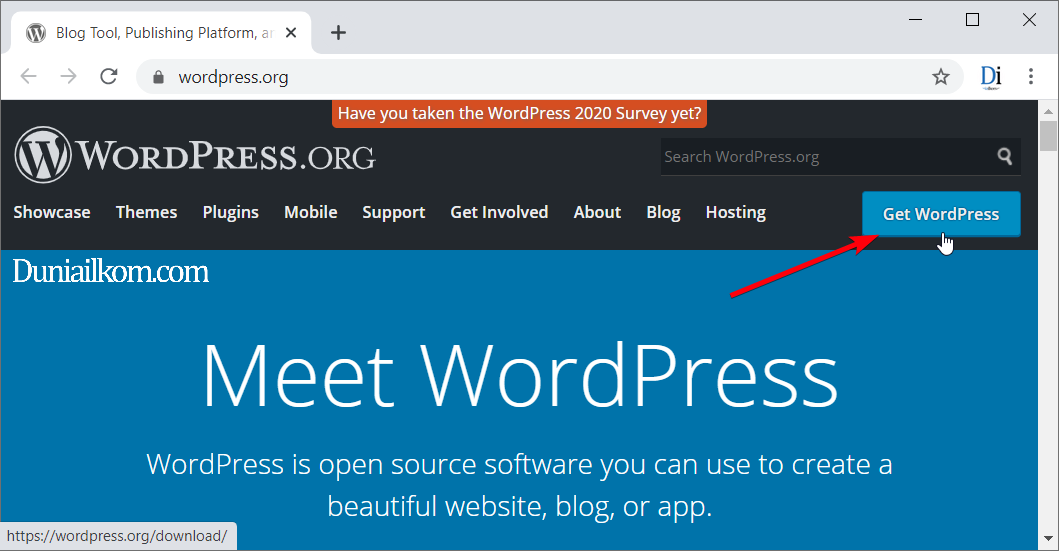
Untuk mendapatkan file WordPress, silahkan kunjungi website www.wordpress.org. Pada halaman awal terdapat tombol Get WordPress di sudut kanan atas. Silahkan klik tombol ini dan anda akan dibawa ke halaman: https://wordpress.org/download/.


Klik tombol Get WordPress untuk masuk ke halaman download


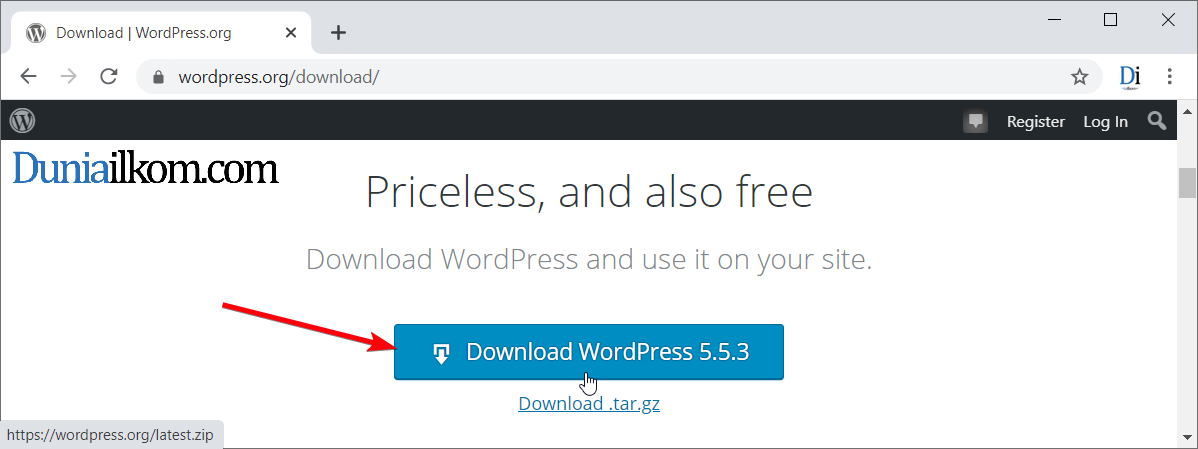
Selanjutnya, pada halaman download, silahkan klik tombol Download WordPress 5.5.3 pada bagian tengah halaman. Web browser kemudian akan mendownload file wordpress-5.5.3.zip. Save lah file ini di komputer anda. Ukuran WordPress 5.5 sekitar 13,3 MB.


Klik untuk mendownload WordPress


Wordpress merupakan salah satu CMS yang sangat sering melakukan update untuk menambah fitur baru atau menutup celah keamanan/bug yang ada. Sehingga kemungkinan besar saat anda membaca tutorial ini, versi WordPress yang digunakan tidak lagi versi 5.5. Pada dasarnya panduan cara penggunaan WordPress akan tetap sama (mungkin dengan penambahan beberapa fitur).


Sebagai alternatif jika mengalami kendala saat proses download, saya sudah menyediakan link untuk download WordPress versi 5.5.3 yang juga digunakan dalam seluruh tutorial WordPress duniailkom ini. WordPress versi 5.5 dapat diakses di link Google Drive berikut: WordPress versi 5.5.


File wordpress-5.5.3.zip berisi ratusan file PHP dalam bentuk zip. Untuk bisa menggunakannya, kita harus menempatkan file ini ke dalam web server yang mendukung PHP dan MySQL.


Jika anda memakai web hosting, aplikasi ini sudah langsung tersedia. Akan tetapi karena kita ingin menjalankannya di komputer lokal secara offline kita memerlukan aplikasi khusus seperti XAMPP atau WAMP.


Dalam tutorial belajar WordPress kali ini kita telah selesai menyimpan file WordPress 5.5. Dalam tutorial WordPress selanjutnya, kita akan mempelajari cara menginstall aplikasi XAMPP untuk mempersiapkan proses instalasi WordPress.


Sumber wk.com
Tutorial Belajar WordPress Part 3: Cara Menginstall XAMPP di Windows

Untuk dapat menjalankan wordpress di komputer lokal, kita harus menginstall aplikasi web server yang mendukung PHP serta aplikasi database MySQL. Untungnya terdapat banyak aplikasi yang membundle ketiga program ini, salah satunya adalah XAMPP.


Dalam tutorial kali ini kita akan membahas cara menginstall XAMPP di WindowsVersi XAMPP yang akan kita gunakan adalah XAMPP 7.4.2.


Mengenal Aplikasi XAMPP


Aplikasi XAMPP adalah aplikasi yang membundle banyak aplikasi lain yang dibutuhkan dalam pengembangan web. Nama XAMPP merupakan singkatan dari aplikasi utama yang ada di dalamnya: X (huruf X berarti cross-platform, dimana aplikasi XAMPP tersedia untuk banyak Sistem Operasi), A (Apache web server), M (MySQL), P (PHP), dan P (Perl). Selain aplikasi tersebut, XAMPP juga menyertakan modul lain seperti OpenSSL dan phpMyAdmin.


Penamaan versi XAMPP mengikuti versi PHP yang terdapat di dalamnya. Dengan kata lain, XAMPP 7.4.2 berisi PHP 7.4.2 serta aplikasi web server Apache 2.4 dan database server MariaDB 10.4.


Selain XAMPP, terdapat juga beberapa aplikasi lain yang juga membundle paket webserver + PHP + MySQL ini (dikenal sebagai aplikasi AMP packages), seperti WAMPserver, AMPPS, dan lain-lain. List lengkapnya bisa anda baca di http://en.wikipedia.org/wiki/List of Apache-MySQL-PHP packages.


Cara Mendownload Aplikasi XAMPP


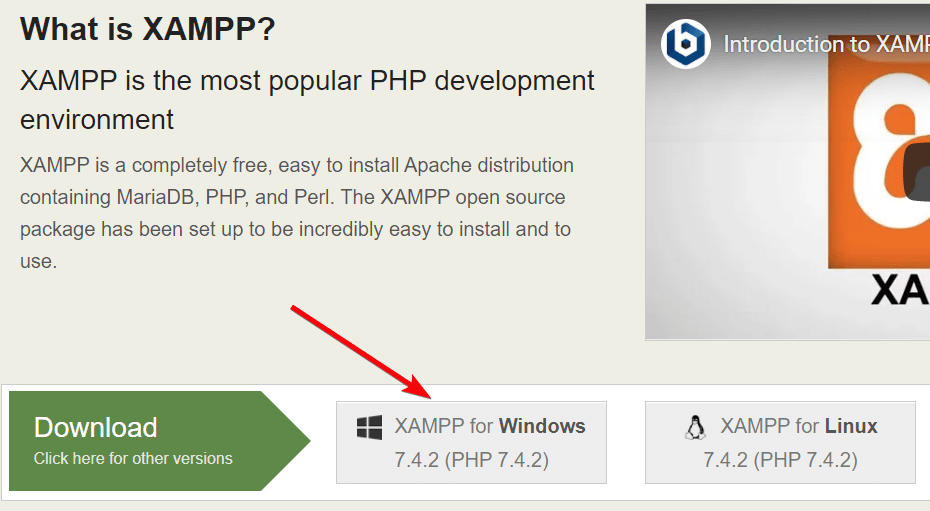
Untuk dapat menggunakan XAMPP, kita harus mendownloadnya di situs resmi XAMPP: https://www.apachefriends.org. Silahkan buka situs tersebut, kemudian klik pada tombol XAMPP for Windows 7.4.2 (PHP 7.4.2). Penamaan baru XAMPP ini mengikuti versi PHP yang ada di dalam paket tersebut.


Klik untuk mendownload XAMPP 7.4.2


Mungkin saja versi XAMPP yang anda gunakan akan lebih baru dari ini, tetapi umumnya cara menginstall aplikasi ini akan tetap sama.


Jika anda mendapati versi di situs apachefriend bukan lagi XAMPP 7.4.2, dan ingin menggunakan versi XAMPP yang sama persis dengan tutorial kita kali ini, silahkan download dari link berikut (Google Drive): xampp-windows-x64-7.4.2-0-VC15-installer.exe.


File XAMPP 7.4.2 berukuran cukup besar, sekitar 152 MB. Savelah file ini di dalam komputer anda.


Cara Menginstall XAMPP 7.4.2


Setelah file aplikasi XAMPP tersedia, kita akan mulai menginstall aplikasi ini. Silahkan double klik file XAMPP anda. Pada contoh ini, file XAMPP saya adalah xampp-windows-x64-7.4.2-0-VC15-installer.exe.


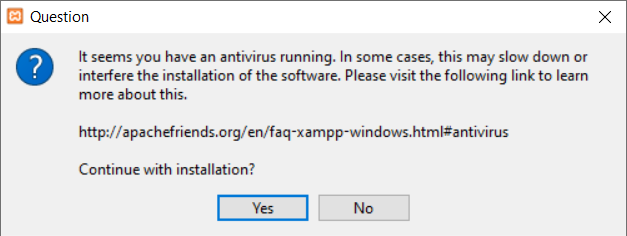
Jika anda menggunakan anti-virus, akan tampil jendela berikut:


Konfirmasi mematikan antivirus saat install XAMPP


Jendela diatas hanya peringatan bahwa jika program anti virus sedang berjalan, proses instalasi mungkin akan berjalan lambat atau mengganggu proses instalasi XAMPP. Jika perlu, anda bisa mematikan anti virus untuk sementara, atau klik saja tombol Yes.


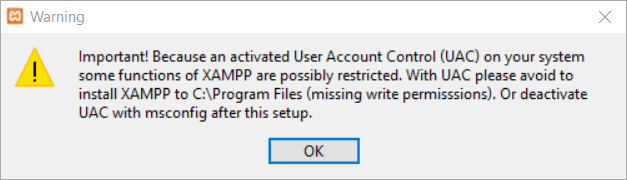
Jendela peringatan berikutnya adalah tentang UAC (User Account Control):


Jendela peringatan user account control XAMPP


Peringatan ini berkaitan dengan proteksi pada Windows Vista ke atas dimana jika XAMPP diinstall pada folder C:\Program Files mungkin akan terjadi pembatasan hak akses yang menyebabkan XAMPP tidak berjalan dengan normal. Karena alasan ini kita juga akan memindahkan file instalasi XAMPP ke folder lain. Silahkan klik tombol OK untuk melanjutkan.


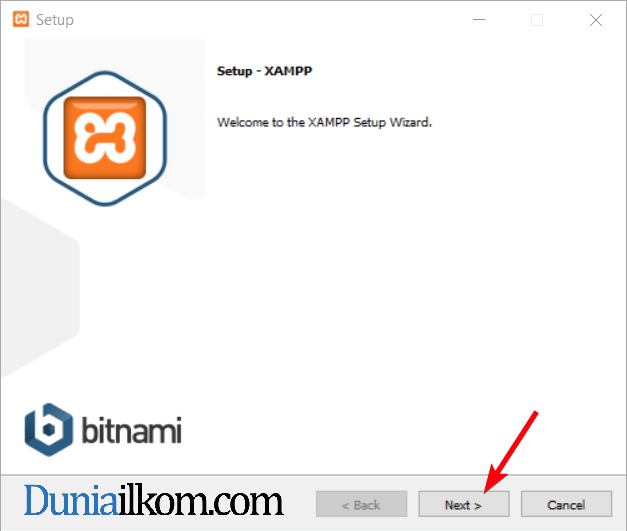
Jendela awal instalasi akan muncul, Klik Next.


Jendela awal proses instalasi XAMPP


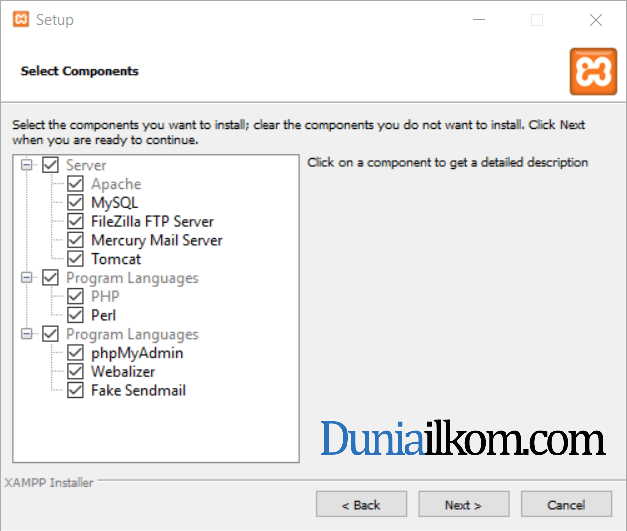
Jendela berikutnya adalah “Select Component”. Pada bagian ini kita bisa memilih aplikasi apa saja yang akan diinstall. Dalam tahap ini saya akan membiarkan semua pilihan. Klik Next untuk melanjutkan.


Jendela select components XAMPP


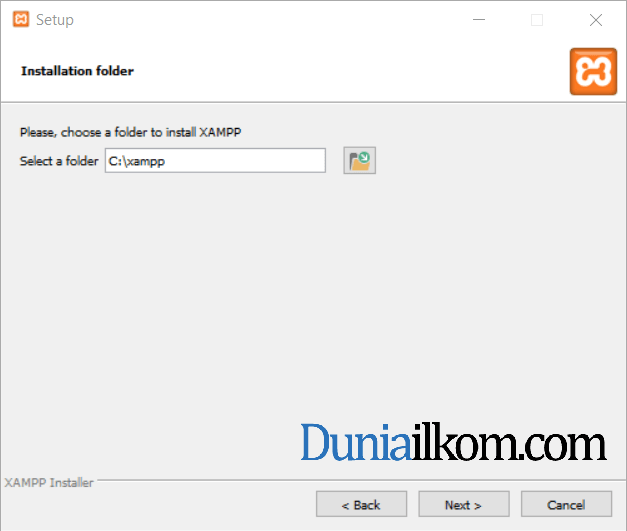
Jendela selanjutnya adalah “Installation Folder”. Dalam bagian ini kita bisa mengubah lokasi dimana file-file XAMPP akan disimpan. Anda bebas menentukan lokasi ini.


Dalam contoh ini saya akan membiarkan pilihan default, yakni di C:\xampp. Lalu klik Next untuk melanjutkan.


Jendela installation folder XAMPP


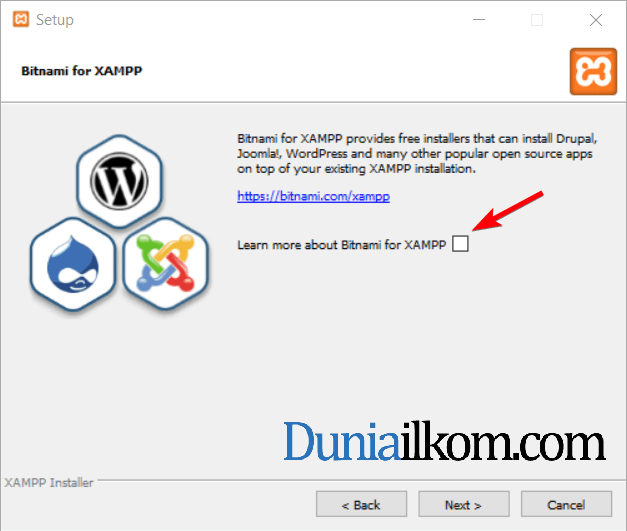
Tampilan berikutnya adalah “Bitnami for XAMPP”. XAMPP menawarkan Bitnami sebagai cara cepat menginstall CMS seperti wordpress, joomla dan drupal. Tetapi kita akan menginstall wordpress secara manual, sehingga hapus pilihan “learn more about Bitnami for XAMPP”, kemudian klik Next.


Jendela iklan bitnami XAMPP


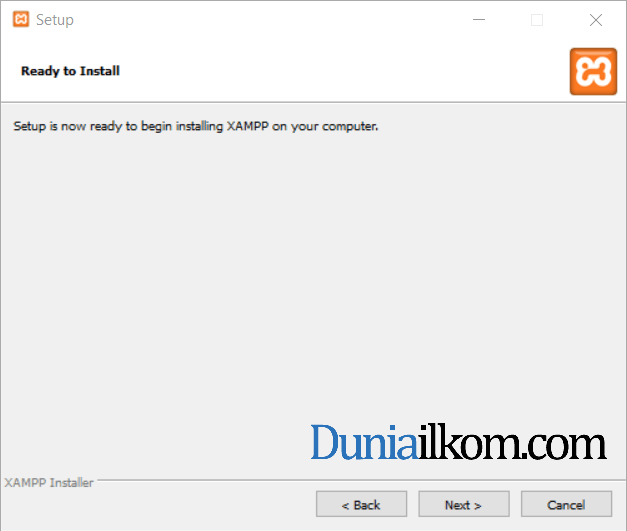
Jendela berikutnya adalah konfirmasi untuk mulai menginstall XAMPP, klik Next, dan XAMPP akan memulai proses instalasi beberapa saat.


Jendela ready to install XAMPP


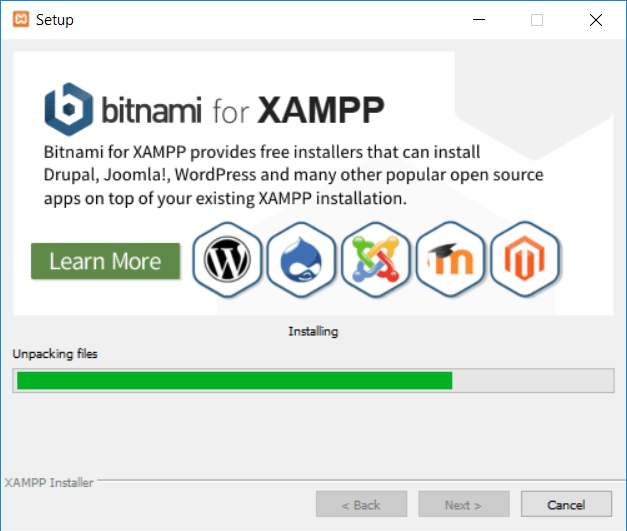
Jendela proses instalasi XAMPP sedang berjalan


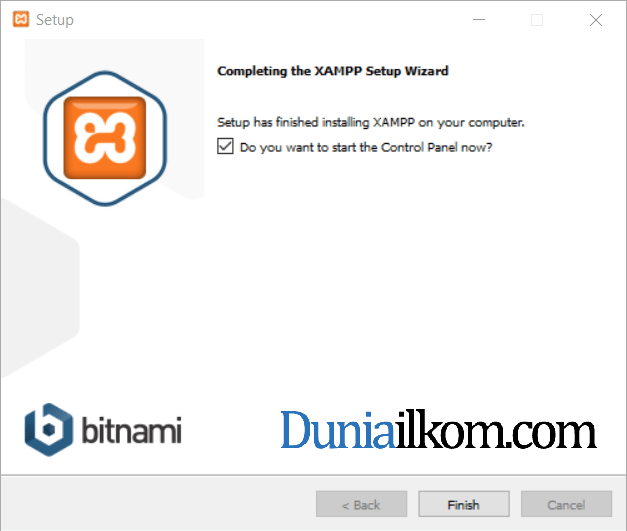
Jika jendela “Completing the XAMPP Setup Wizard” telah tampil, maka proses instalasi XAMPP telah selesai. Pada bagian ini kita akan langsung mencoba aplikasi XAMPP, sehingga biarkan pilihan check list “Do you want to start the Control Panel now?”, kemudian klik Finish.


Jendela XAMPP berhasil di install


Menguji Instalasi XAMPP


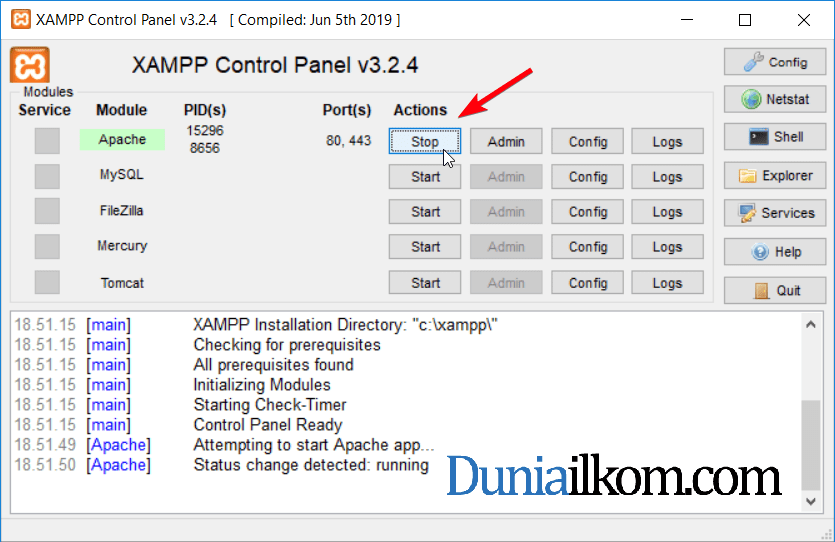
Jika anda membiarkan pilihan “Do you want to start the Control Panel now?” pada jendela terakhir proses instalasi XAMPP, maka akan tampil jendela XAMPP Control Panel.


Sesuai dengan namanya, Jendela XAMPP Control Panel ini adalah jendela yang digunakan untuk mengontrol apa saja modul XAMPP yang akan atau sedang dijalankan. Jika jendela ini tidak tampil, anda bisa mengaksesnya dari menu START->All Programs->XAMPP->XAMPP Control Panel.


Untuk menguji instalasi XAMPP, silahkan klik tombol START pada modul Apache dan MySQL. Jika tidak ada masalah, akan tampil warna hijau pada bagian modul ini, seperti tampilan dibawah:


Jendela XAMPP Control Panel


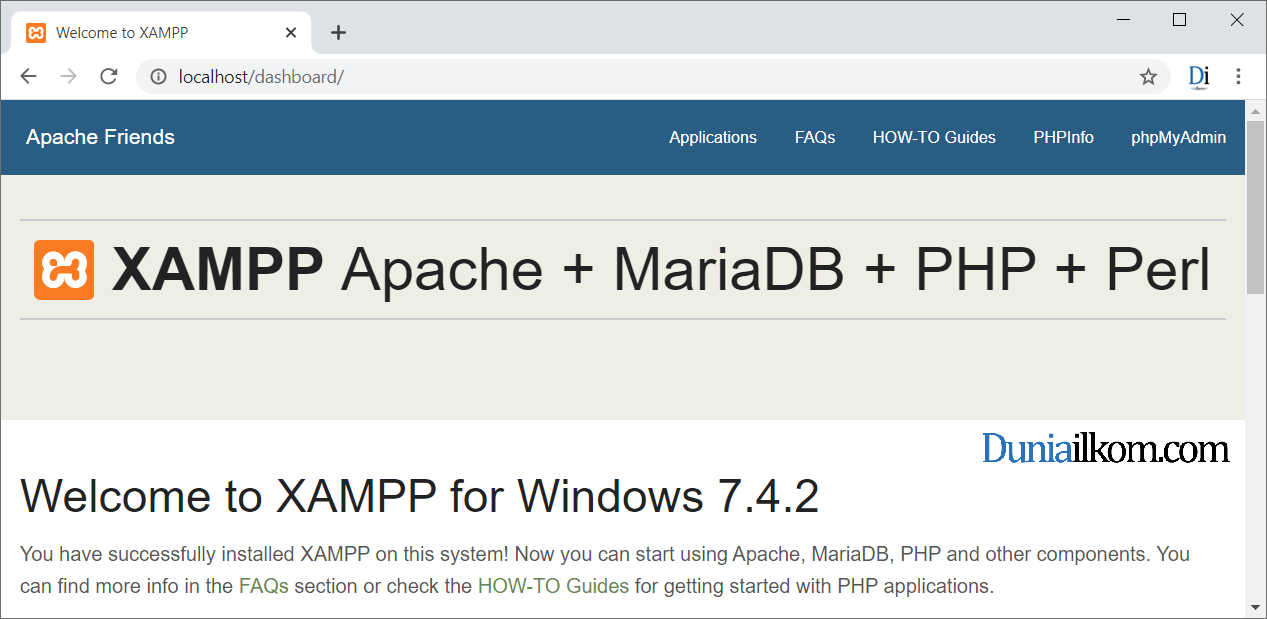
Selanjutnya, buka web browser dan ketikkan alamat localhost pada address bar, kemudian tekan enter. Jika tampil jendela pembuka XAMPP, maka semuanya telah terinstall dengan baik.


Tampilan awal halaman localhost XAMPP


Sampai disini kita telah berhasil menginstall XAMPP 7.4.2 pada Windows. Dalam tutorial belajar wordpress selanjutnya, kita akan membahas cara membuat database untuk wordpress menggunakan Phpmyadmin.


Sumber wk.com