Pada tutorial HTML dasar tentang gambar, kita telah mempelajari cara memasukkan gambar ke dalam HTML. Dalam tutorial HTML lanjutan ini kita akan membahas 2 buah atribut yang sering digunakan di dalam mengatur tampilan gambar dalam HTML, yaitu atribut align dan atribut border.
Mengenal Atribut Align pada Tag ![]()
Secara default, gambar akan tampil dengan text berada di sisi bawah gambar. Untuk mengubah atau mengatur tampilan gambar dalam HTML, kita bisa menambahkan atribut align ke dalam tag . Atribut align bisa diisi dengan beberapa nilai, yakni bottom, left, middle, right dan top.
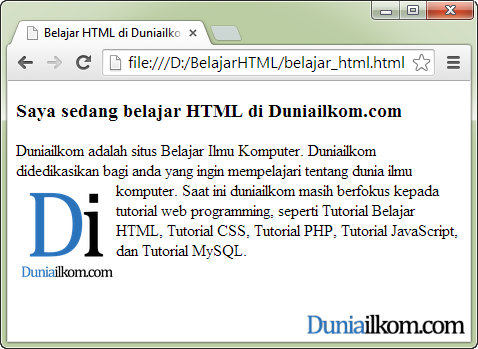
Sesuai dengan namanya, masing-masing nilai dari atribut align bisa digunakan untuk mengatur tampilan gambar. Berikut adalah contoh kode HTML dengan menggunakan atribut align=”left” pada gambar.
Belajar HTML di Duniailkom Saya sedang belajar HTML di Duniailkom.com
Duniailkom adalah situs Belajar Ilmu Komputer.
Duniailkom didedikasikan bagi anda yang ingin mempelajari
tentang dunia ilmu komputer.align="left"/>
Saat ini duniailkom masih berfokus kepada tutorial web programming,
seperti Tutorial Belajar HTML, Tutorial CSS, Tutorial PHP,
Tutorial JavaScript, dan Tutorial MySQL.
Mengenal Atribut Border pada Tag ![]()
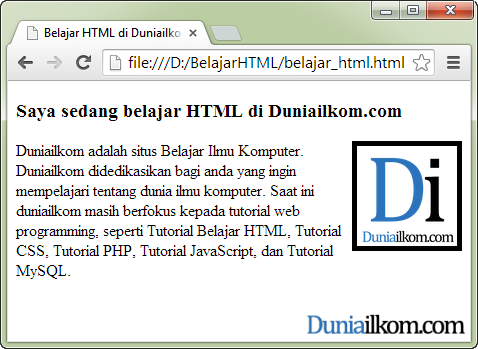
Atribut border digunakan untuk menambahkan garis tepi (border) kedalam gambar. Nilai dari atribut ini adalah angka yang berisi ukuran lebar garis tepi dalam satuan pixel. Berikut adalah contoh kode HTML dengan menggunakan atribut border=”5” pada gambar:
Belajar HTML di Duniailkom Saya sedang belajar HTML di Duniailkom.com
Duniailkom adalah situs Belajar Ilmu Komputer.
Duniailkom didedikasikan bagi anda yang ingin mempelajari
tentang dunia ilmu komputer.
Saat ini duniailkom masih berfokus kepada tutorial web programming,
seperti Tutorial Belajar HTML, Tutorial CSS, Tutorial PHP,
Tutorial JavaScript, dan Tutorial MySQL.
memiliki banyak keterbatasan, misalnya kita tidak bisa mengatur warna dan jenis border dari gambar. Pengaturan yang lebih disarankan adalah dengan menggunakan CSS.
Sumber wk.com
EmoticonEmoticon